

Écrans
Un écran affiche une liste sur grand écran : les paroles pour l’assemblée, deux lignes à la fois, ou la grille pour le groupe. Ce peut être le navigateur d’une télé, un ordinateur ou un petit boîtier branché à un projecteur, ou une vieille tablette. Qui mène la liste la présente depuis Live, et chaque écran suit.
Associer un écran
Section intitulée « Associer un écran »-
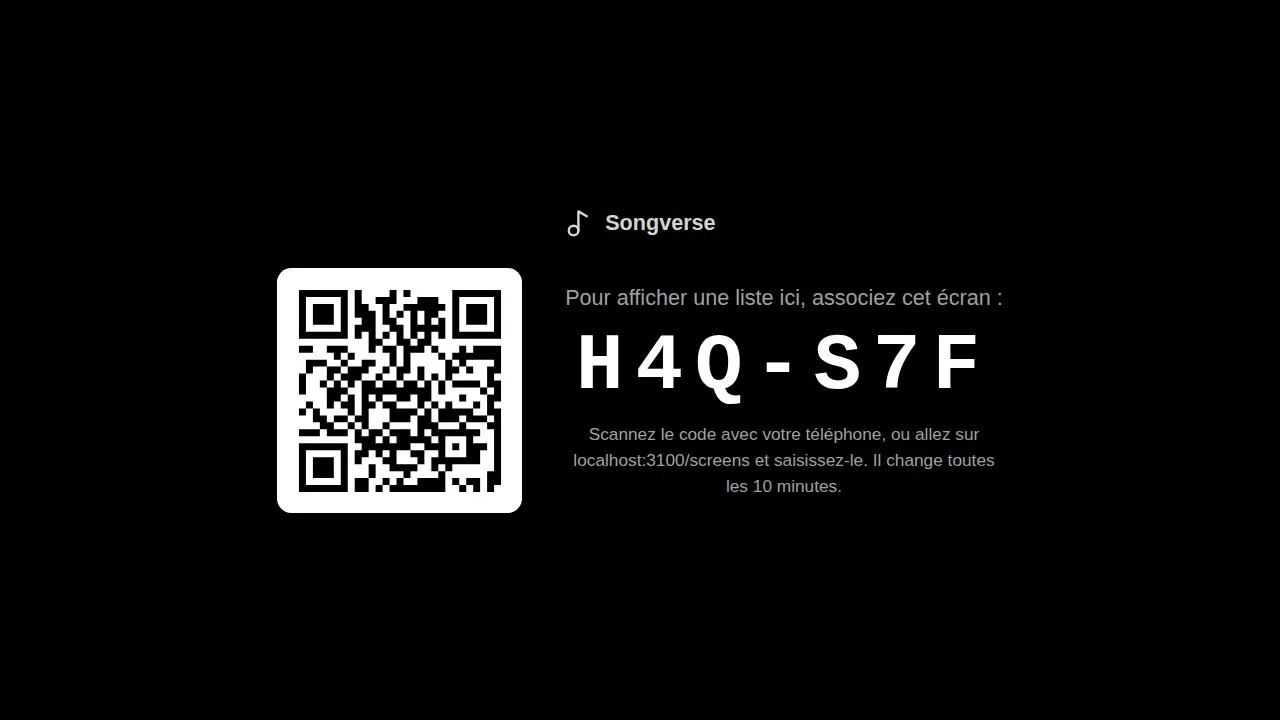
Sur l’écran, ouvrez songverse.one/screen. Personne ne s’y connecte : il affiche un code et un code QR. Le code change toutes les 10 minutes tant qu’il n’est pas utilisé.
-
Sur votre téléphone ou votre tablette, scannez le code QR, ou ouvrez Écrans - sous Outils dans la barre latérale, ou depuis le menu Synchro de Live (Écrans…) - et saisissez le code.
-
Donnez un Nom à l’écran (« Télé de l’église »), choisissez la Liste qu’il affiche - une des vôtres, ou La liste du jour (automatique) (voir plus bas) Puis Associer l’écran. Ce qu’il affiche - les paroles ou la grille des musiciens - vient de son modèle.
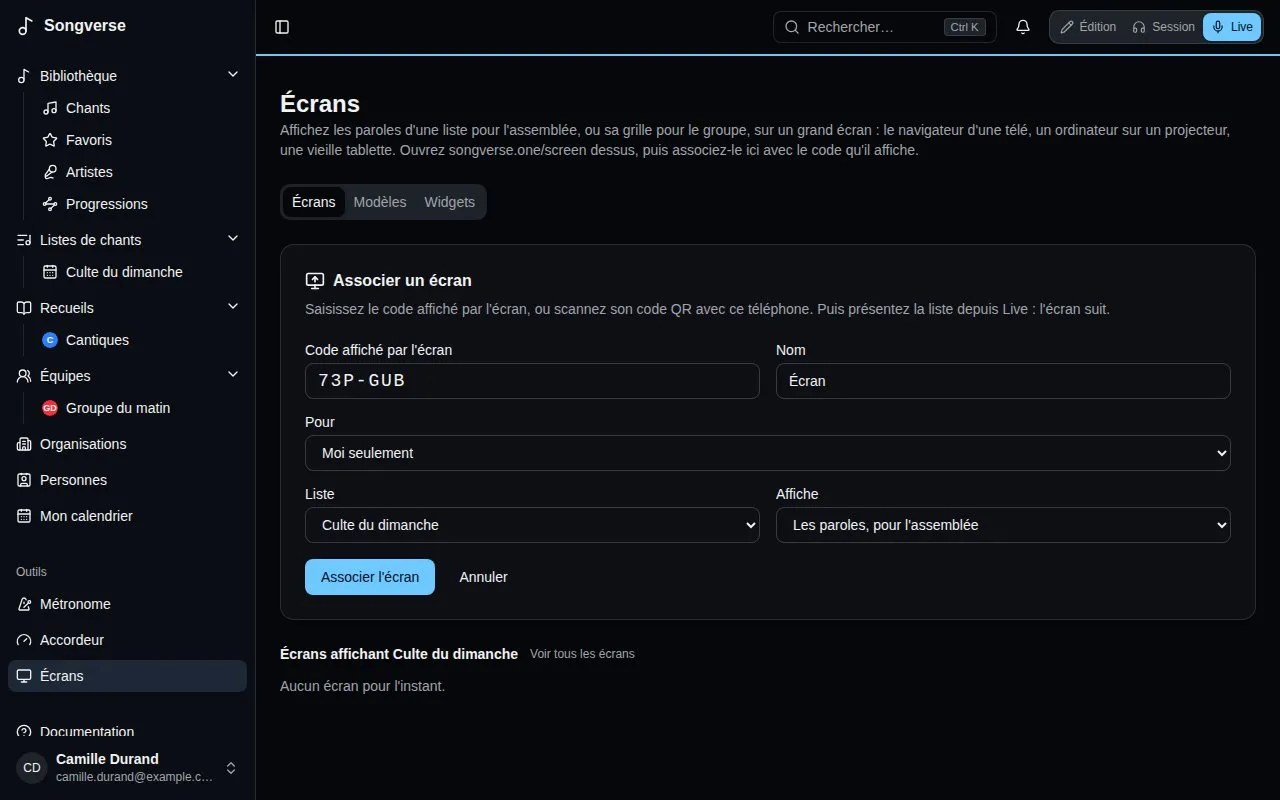
L’écran se souvient qu’il est associé : la fois suivante, ouvrez la même page et il se reconnecte tout seul. Seul qui peut modifier la liste (son propriétaire, ou un administrateur de son équipe) peut y associer un écran, puisque c’est lui qui la mène.
Écrans a quatre onglets : Écrans, Modèles, Widgets et Marques (les marques de vos équipes et organisations). Dans Écrans, Ajouter un écran ouvre le formulaire d’association ci-dessus (un code QR l’ouvre avec le code déjà saisi). En dessous, chaque écran est une vignette : son apparence, s’il est Connecté (ou quand il l’a été pour la dernière fois), la liste qu’il affiche, son modèle et à qui il est. Réglages ouvre une boîte de dialogue pour renommer l’écran, le passer à une autre liste, changer son modèle ou son propriétaire, activer ou non ses Effets (voir Effets) et choisir les Calques affichés (voir Calques), avec l’apparence de l’écran à côté ; l’écran change aussitôt, et Terminé la ferme. Déconnecter, sur la vignette, l’arrête : il revient à un nouveau code.
La liste du jour
Section intitulée « La liste du jour »Un écran sur La liste du jour (automatique) suit le planning de son propriétaire : l’écran d’une équipe affiche la liste de l’équipe datée d’aujourd’hui, celui d’une organisation la liste du jour parmi celles de ses équipes, et votre propre écran la vôtre. S’il y a deux listes le même jour, il affiche celle en cours (commencée depuis moins de trois heures), sinon la prochaine. L’écran le calcule avec sa propre horloge à chaque chargement : il passe tout seul à la liste du lendemain.
Sur l’écran lui-même, quand rien n’est présenté, OK sur la télécommande (ou Entrée sur un clavier) ouvre la liste des listes du propriétaire : Aujourd’hui et à venir, Sans date, puis Archives quand vous l’ouvrez. Déplacez-vous avec les flèches de la télécommande et choisissez avec OK ; le choix tient jusqu’au lendemain. Revenir à la liste du jour revient à celle du jour, et Retour (Échap) ferme la liste. Sans liste aujourd’hui, elle s’affiche d’elle-même. Cela fonctionne avec la télécommande d’un Chromecast avec Google TV, ou les flèches d’un ordinateur.
Une liste mise sur un écran depuis Écrans, dans les Réglages de sa vignette, est fixe : l’écran l’affiche jusqu’à ce que vous la changiez, et OK n’ouvre pas la liste. Sa vignette indique quelle est la liste du jour, ou qu’il n’y en a pas aujourd’hui.
Le menu de l’écran
Section intitulée « Le menu de l’écran »L’écran a son propre menu, pour qui se trouve à côté, même pendant qu’une liste est présentée. Pour l’ouvrir, appuyez trois fois sur OK rapidement sur la télécommande (ou Entrée sur un clavier), maintenez OK environ une seconde, ou appuyez sur la touche Menu de la télécommande. Avec une souris, double-cliquez ou faites un clic droit sur l’écran ; sur un écran tactile, appuyez longuement. Un seul appui sur OK ou un simple clic ne l’ouvre jamais : il n’apparaît pas par accident par-dessus les paroles. Sur un écran qui suit la liste du jour, un seul appui sur OK ouvre toujours la liste des listes, une demi-seconde plus tard, quand aucun second appui ne suit.
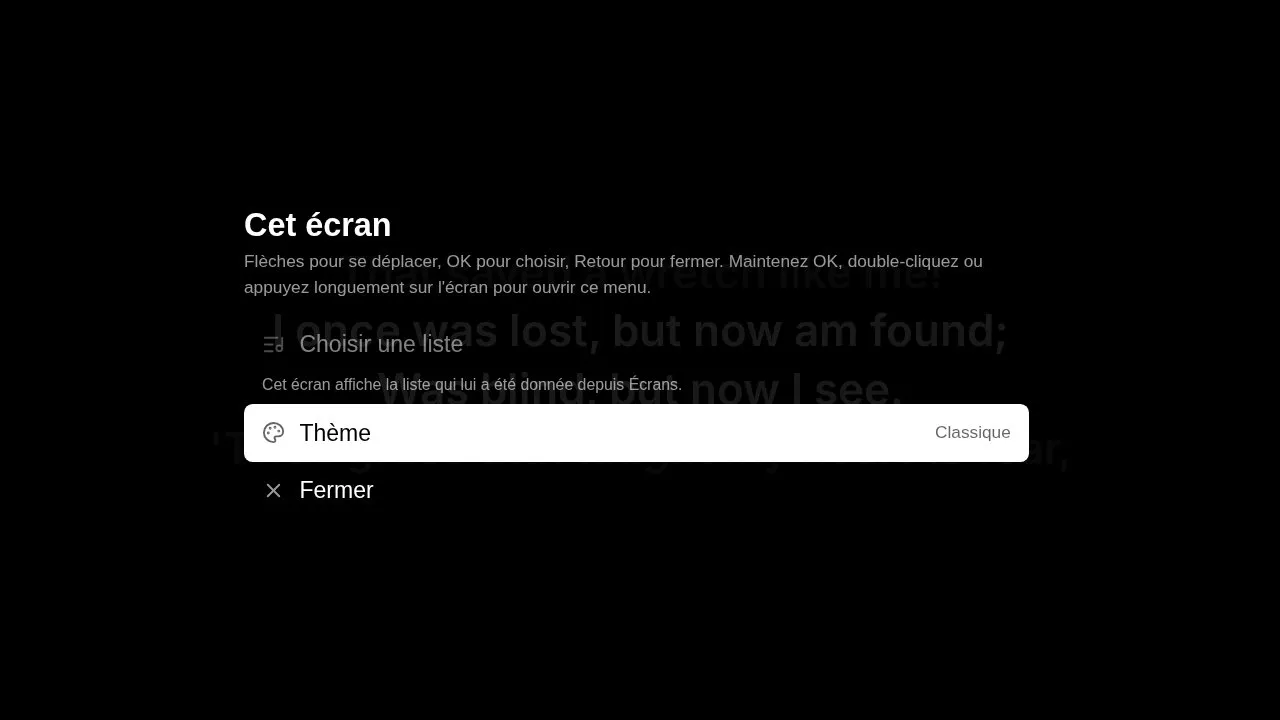
- Choisir une liste ouvre la liste des listes ci-dessus. Sur un écran à liste fixe, il est grisé : changez cette liste depuis Écrans.
- Thème propose les modèles Intégrés et les Thèmes enregistrés du propriétaire, celui utilisé étant marqué. Choisissez-en un avec OK et l’écran change aussitôt. Il garde ce thème, comme s’il avait été choisi dans les Réglages de sa vignette.
- Entrée vidéo, avec un modèle qui en affiche une (voir Calques), liste les caméras et cartes de capture de l’appareil : La première caméra disponible, ou l’une d’elles par son nom. L’écran garde celle choisie, sur cet appareil. Le navigateur demande l’autorisation d’utiliser la caméra la première fois.
- Retour sort des thèmes ou des caméras, et Retour (Échap) ou Fermer ferme le menu.
À qui est l’écran
Section intitulée « À qui est l’écran »Un écran est à vous, à une équipe ou à une organisation. En l’associant, Pour le choisit : Moi seulement, ou une équipe ou une organisation dont vous êtes administrateur - le projecteur et l’écran de retour de l’église appartiennent à l’église, et restent quand la personne qui les a associés s’en va. Les boutons au-dessus des vignettes les montrent Tous, Les miens, ou ceux d’une équipe ou d’une organisation.
- L’écran d’une équipe est géré par ses administrateurs, celui d’une organisation par les siens : ils le renomment, changent ce qu’il affiche et son modèle, le donnent à quelqu’un d’autre avec Appartient à, ou le déconnectent.
- Les membres de l’équipe ou de l’organisation le voient et y mettent une de leurs listes - une liste qu’ils peuvent modifier. L’écran l’affiche comme eux la voient.
- Vos écrans partent avec votre compte ; ceux d’une équipe ou d’une organisation, quand elle est supprimée.
Présenter depuis Live
Section intitulée « Présenter depuis Live »La présentation passe par la Synchro : les écrans sont membres de la session de la liste.
- Dans Live, ouvrez le menu Synchro, Activer la synchro, puis Mener la liste. Les écrans associés y figurent avec les autres membres, marqués « (écran) ».
- Choisissez Présenter sur les écrans. Un panneau s’ouvre en bas de Live, avec ce que montrent les écrans.

- Diapositive suivante et Diapositive précédente (les flèches de chaque côté) avancent de deux lignes. Au clavier ou avec une pédale Bluetooth tourne-page, la flèche bas ou Page suivante avance, la flèche haut ou Page précédente recule. Après la dernière diapositive d’un chant, Live passe au chant suivant de la liste et les écrans suivent ; avant sa première, à la dernière diapositive du chant précédent.
- Les sections du chant (S1, R, S2…) sous la diapositive y mènent directement, pour un refrain repris ou un couplet sauté.
- Écran noir éteint tous les écrans, pour une prière, une prise de parole ou entre deux chants. Appuyez de nouveau pour faire revenir les paroles.
- Arrêter la présentation, dans le menu Synchro, laisse les écrans afficher le nom de la liste.
- Quand l’opérateur média a pris les écrans seul, le panneau le dit et ses commandes attendent qu’il les rende.
Ce qu’affichent les écrans
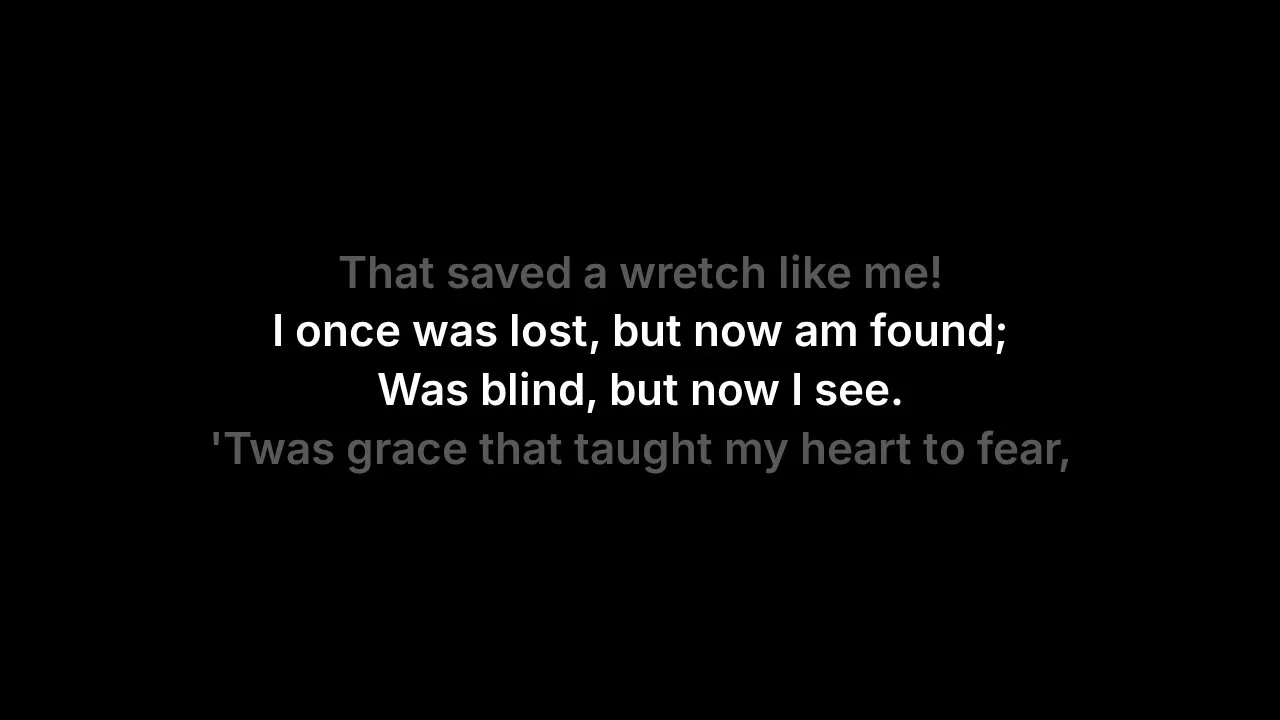
Section intitulée « Ce qu’affichent les écrans »Avec un modèle pour l’assemblée, les deux lignes de chaque diapositive sont grandes et centrées. La ligne d’avant est estompée au-dessus, celle d’après en dessous, et chaque diapositive apparaît en fondu - avec l’apparence par défaut ; un modèle change tout cela. Une section sans paroles, comme un instrumental, est une diapositive vide : on avance dans le chant au rythme du groupe. La première diapositive d’un chant affiche son titre, et la première et la dernière ses crédits en bas : qui l’a écrit, son copyright et son numéro de chant CCLI, tirés des informations du chant.
Avec un modèle pour les musiciens, comme Grille du groupe, l’écran affiche la grille du chant avec ses accords, dans la tonalité de la liste, et garde la section chantée en évidence et à l’écran.
Les paroles sont celles de la version et de la tonalité que joue la liste. Les notes du chant et les accords ne sont jamais montrés à l’assemblée. Si l’écran perd sa connexion, il l’indique dans un coin et se reconnecte tout seul.
Un modèle, c’est l’apparence d’un écran et ce à quoi il sert. Il est fait de trois parties, chacune enregistrée et modifiée à part, pour qu’un changement suive partout où elle sert :
- un thème de contenu - l’apparence des paroles et leur façon d’arriver et de partir, ou la grille d’accords pour les musiciens ;
- un thème de fond - la couleur, l’image, la vidéo ou la lumière en mouvement sous les paroles, et l’entrée vidéo ;
- des effets - le lien entre les deux : le fond qui répond aux paroles, et le mouvement propre des paroles.
Un modèle y ajoute ses tags et sa mise en page - des widgets sur une grille, et des masques. Chacun est fait pour un seul usage : il n’y a pas de bascule entre paroles et grille, un modèle pour les musiciens utilise un thème de contenu en grille d’accords. Un écran choisit un modèle dans Modèle, dans les Réglages de sa vignette ; l’écran change aussitôt.
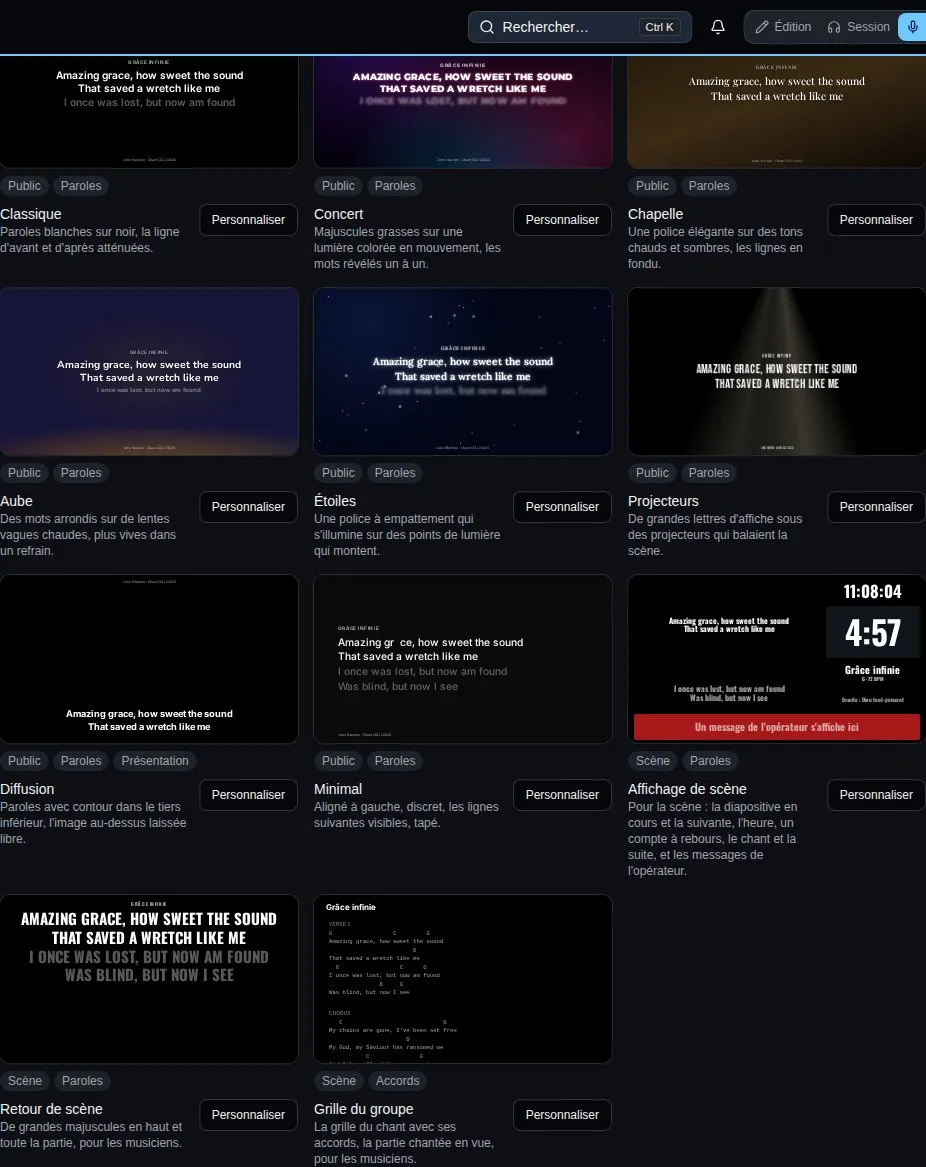
L’onglet Modèles a quatre vues : Modèles, Thèmes de contenu, Thèmes de fond et Effets. Chaque élément joue un chant d’exemple, pour voir comment il bouge.
Les modèles et leurs tags
Section intitulée « Les modèles et leurs tags »Les tags disent à quoi sert un modèle : Public, Scène, Présentation, Paroles, Accords et Affichage. Choisissez des tags au-dessus de la liste pour ne voir que les modèles qui les ont tous. Nouveau modèle en commence un avec les parties intégrées. Les Modèles intégrés :
- Classique - paroles blanches sur noir, la ligne d’avant et d’après atténuées : l’apparence par défaut.
- Concert - majuscules grasses sur une lumière colorée en mouvement, les mots révélés un à un.
- Chapelle - une police élégante sur des tons chauds et sombres, les lignes en fondu.
- Aube - des mots arrondis sur de lentes vagues chaudes, plus vives dans un refrain.
- Étoiles - une police à empattement qui s’illumine sur des points de lumière qui montent.
- Projecteurs - de grandes lettres d’affiche sous des projecteurs qui balaient la scène.
- Diffusion - paroles avec contour dans le tiers inférieur, l’image au-dessus laissée libre pour une vidéo ou une diffusion en direct.
- Minimal - aligné à gauche et discret, les lignes suivantes visibles, tapé.
- Affichage de scène - pour la scène, sur une grille de widgets : la diapositive en cours et la suivante, l’heure, un compte à rebours, le chant et la suite, et les messages de l’opérateur.
- Retour de scène - de grandes majuscules en haut et toute la partie, pour les musiciens.
- Grille du groupe - la grille du chant avec ses accords, la partie chantée en vue, pour les musiciens.
Personnaliser en ouvre un dans l’éditeur de modèle, avec son aperçu à côté des réglages - en 16:9 ou 4:3 - qui change à mesure que vous les changez. ⏵ lance le chant d’exemple, ‹ › avancent diapositive par diapositive.
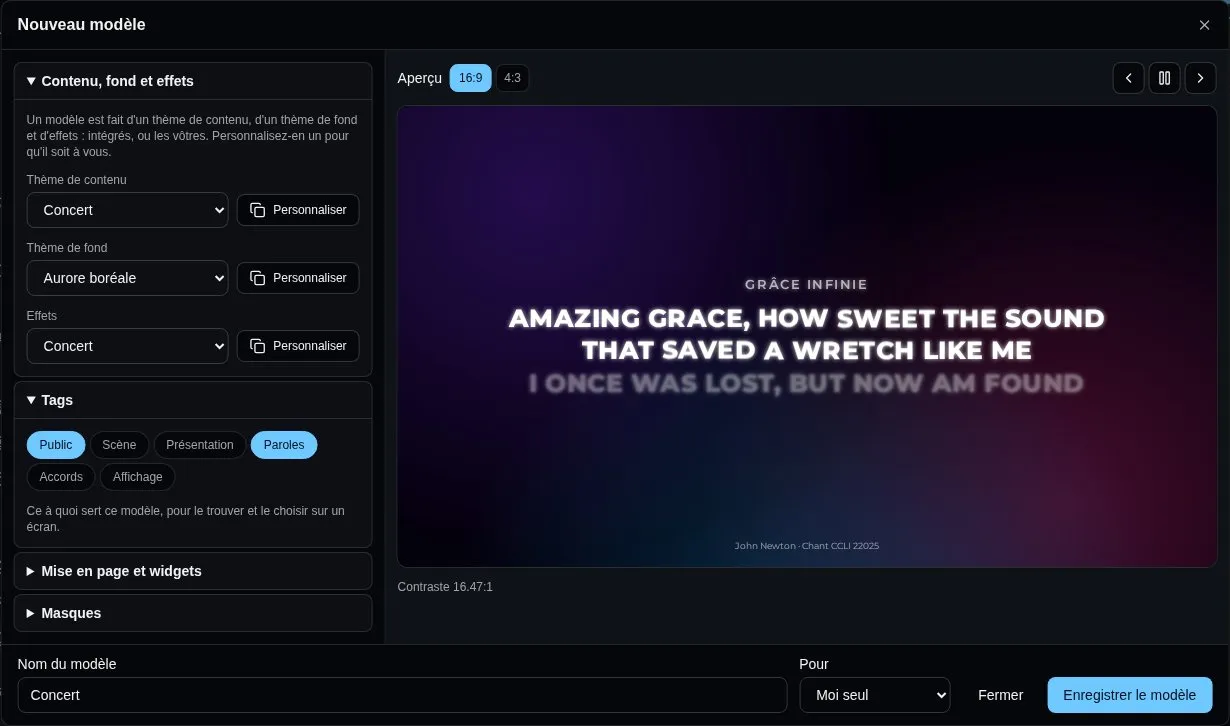
- Contenu, fond et effets - les trois parties du modèle : intégrées, ou les vôtres et celles de vos équipes. Personnaliser à côté d’une partie intégrée en fait une copie à vous et l’ouvre ; Modifier ouvre une des vôtres. Une partie utilisée par plusieurs modèles le dit : la changer les change tous.
- Tags - ce à quoi sert le modèle.
- Mise en page et widgets - place des widgets sur une grille. Voir plus bas.
- Masques - du noir sur une partie de l’image, ou une fenêtre sur l’entrée vidéo. Voir Calques.
Nommez le modèle et Enregistrer le modèle : il est à vous ou - si vous administrez une équipe - à l’équipe, pour que chaque membre puisse le choisir pour ses écrans (seuls ses administrateurs le modifient). Le modèle d’une équipe utilise les parties de l’équipe. Un modèle que vous pouvez modifier a Modifier et Supprimer ; le supprimer remet ses écrans sur l’apparence par défaut, et ses parties restent.
Thèmes de contenu
Section intitulée « Thèmes de contenu »L’apparence des paroles, modifiée depuis Thèmes de contenu (Nouveau thème de contenu, ou Personnaliser un thème intégré) ou depuis un modèle :
- Affiche - Les paroles, pour le public ou La grille d’accords, pour les musiciens.
- Texte - la police (ou une Police envoyée : un fichier WOFF2, WOFF, TTF ou OTF que vous avez le droit d’utiliser ainsi), sa taille (Ajustée à la ligne, ou fixe), sa graisse, sa couleur, Majuscules, Lisibilité (une ombre, un contour ou un halo, pour des paroles sur un fond animé), l’alignement, l’interligne et l’espacement des lettres.
- Lignes - La diapositive, avec les lignes d’avant et d’après, ou Toute la partie avec les lignes de la diapositive mises en avant ; les lignes autour Atténuées, Plus petites, Floues ou Masquées.
- Mise en page - en haut, au centre, en bas ou Tiers inférieur, et une Marge de sécurité pour les téléviseurs qui rognent les bords.
- Mouvement - Entre les diapositives : une coupe, un fondu, un glissement, une montée, une échelle, un flou ou un zoom, et sa durée (un nouveau chant prend deux fois plus de temps). Apparition des mots : d’un coup, ligne par ligne, mot par mot, lettre par lettre, tapés ou en lumière.
- Titre et crédits - afficher ou non le titre du chant et ses crédits (auteurs, copyright, numéro CCLI), sur quelles diapositives et où.
- Accords - pour la grille d’accords : la couleur des accords et la taille de la grille.
L’éditeur vérifie le contraste entre les paroles et le fond et prévient en dessous de 4,5:1.
Thèmes de fond
Section intitulée « Thèmes de fond »Ce qu’il y a sous les paroles :
-
Base et entrée vidéo - la couleur de base et la caméra ou la carte de capture de l’écran. Voir Calques.
-
Fond - une Couleur, un Dégradé, de la lumière en mouvement (Aurore, Vagues, Particules, Projecteurs, jusqu’à quatre couleurs), ou votre propre Image (qui se rapproche lentement) ou Vidéo en boucle : Envoyer… un JPEG, PNG, WebP, AVIF ou GIF jusqu’à 15 Mo, ou un MP4 ou WebM jusqu’à 150 Mo. Assombrir garde les paroles lisibles sur n’importe quel fond.
-
Quatre fonds suivent les paroles à l’écran, où que le modèle les place :
- Courants - des traînées qui dérivent sur l’écran, s’écartent autour des paroles, et jaillissent là où chaque mot apparaît ;
- Cordes - des lignes lumineuses qui ondulent sur l’écran, contournent les paroles et vibrent à chaque nouvelle diapositive ;
- Grille - une grille discrète dont les cases s’allument sous chaque mot qui apparaît, puis s’éteignent ;
- Bokeh - de grands disques flous qui dérivent et se rassemblent derrière les paroles.
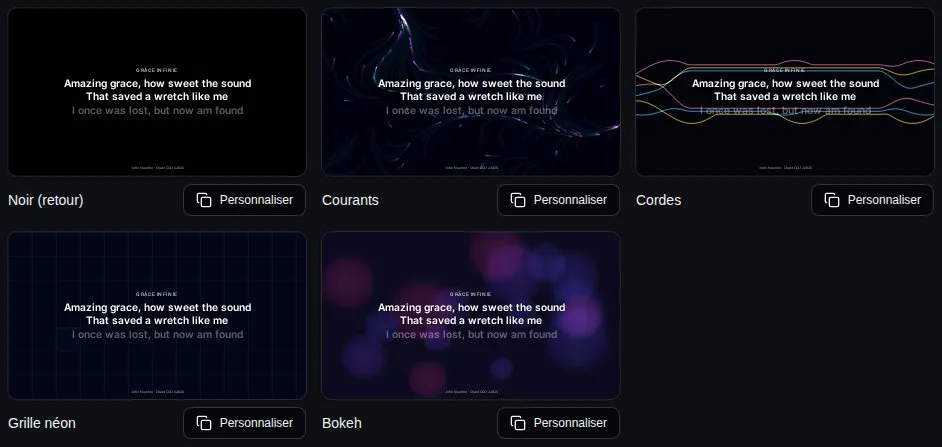
La première couleur est le fond, les autres celles des traînées, cordes, cases ou disques. Avec des effets, ils bougent aussi plus vite, changent de couleur, s’éclairent ou grossissent, selon Sa réponse aux effets. Avec un Mouvement à 0, ils restent immobiles.
-
Un Shader est dessiné par la puce graphique de l’écran (WebGL) : Dégradé maillé (des couleurs douces qui se fondent les unes dans les autres), Lignes lumineuses (des lignes qui ondulent sur l’écran) ou Braises (des points de lumière qui montent en profondeur). Chacun a ses Réglages du shader - vitesse, douceur, nombre, etc. - et reste plus calme derrière les paroles. Réinitialiser les réglages les remet par défaut.
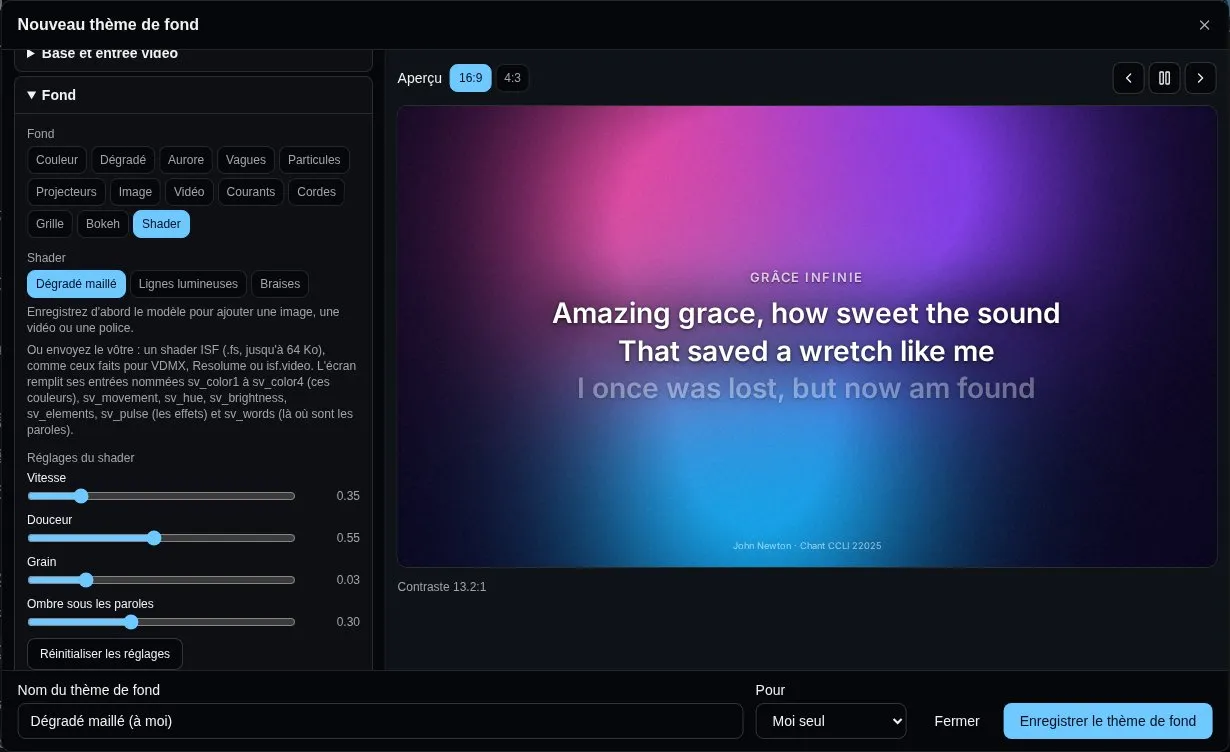
Vous pouvez aussi Envoyer… le vôtre : un shader ISF (un fichier
.fsjusqu’à 64 Ko), le format de VDMX, Resolume et de nombreux sites de shaders. Ses entrées deviennent ses réglages ; l’écran remplit celles nomméessv_color1àsv_color4(les couleurs du thème),sv_movement,sv_hue,sv_brightness,sv_elements,sv_pulse(ce que déclenchent les effets, de 0 à 1) etsv_words(une image, blanche là où sont les paroles). Un fichier sans en-tête ISF est refusé ; un que l’écran ne peut pas dessiner montre les couleurs à la place. Les shaders à plusieurs passes ne sont pas encore dessinés.Un écran qui ne suit pas dessine le shader plus petit et l’étire, puis plus net dès qu’il peut : une clé TV bouge encore sans à-coups, un mini PC le dessine en pleine taille.
-
Sa réponse aux effets - à quel point son Mouvement, son Changement de couleur, sa Luminosité et ses Éléments (taches, vagues, particules, faisceaux) bougent quand des effets les déclenchent.
Les polices et les images s’ajoutent à un thème de contenu ou de fond enregistré : enregistrez-le d’abord ; elles comptent dans votre stockage.
Les effets relient les paroles au fond. Réactions : Quand une diapositive arrive, une ligne ou un mot apparaît, une nouvelle partie commence, ou dans un refrain (tant qu’il dure), le fond pulse de lumière, bouge plus vite, change de couleur, s’éclaire ou fait grossir ses éléments - chacun autant que vous le choisissez, fois la réponse du fond. Le mouvement des paroles : Pulsation, Respiration, Lueur, Scintillement ou Flottement, avec son intensité et sa vitesse. Un modèle peut n’avoir aucun effet.
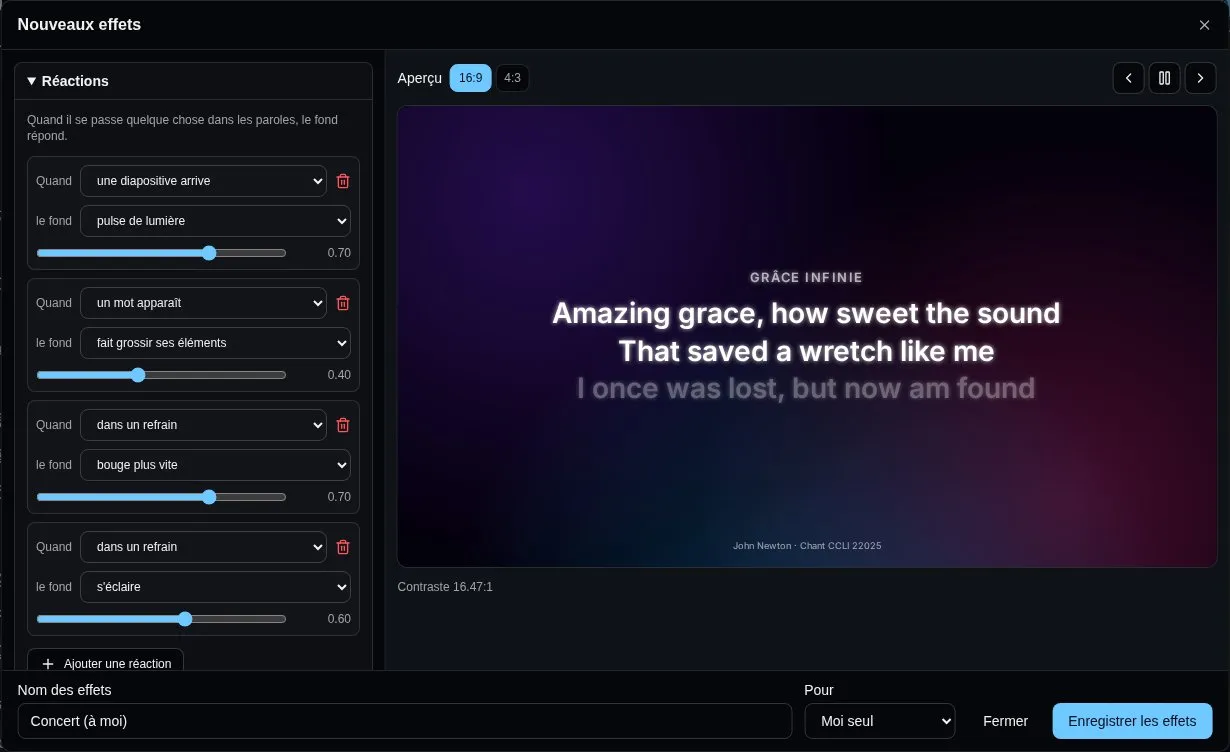
Un écran qui ne suit pas - une vieille télé, une petite clé HDMI - peut désactiver les Effets dans les Réglages de sa vignette : il affiche le même modèle, sans les réactions ni le mouvement des paroles.
Chaque écran dit ce qu’il est et comment il dessine, toutes les demi-minutes tant qu’il est connecté : sa vignette montre s’il suit - Fluide, Limité ou Minimal - et ses Réglages montrent son Appareil : le navigateur et le modèle, sa puce graphique et le WebGL qu’il a, ses cœurs et sa mémoire, son écran, et comment son fond se dessine (images par seconde, l’image la plus lente, la résolution d’un shader). Fluide fait tout tourner ; Limité fait tourner les shaders en résolution réduite et des effets légers (une clé TV comme un Chromecast, un Raspberry Pi sur un grand écran) ; Minimal doit s’en tenir aux fonds fixes, sans effets.
Un écran dessine son modèle en calques, de bas en haut :
- Base - une couleur sous tout le reste : La première couleur du fond, ou une couleur à elle.
- Entrée vidéo - la caméra ou la carte de capture de l’écran (Caméra ou carte de capture), pour montrer une caméra ou la sortie d’une régie vidéo sous les paroles. Remplir l’écran ou Image entière, et son opacité. Chaque écran utilise l’appareil branché sur lui, choisi dans son menu ; un aperçu montre où elle se place.
- Média - le Fond ci-dessus : une couleur, un dégradé, de la lumière en mouvement, une image ou une vidéo. Un fond Couleur est la base : l’entrée vidéo se voit à travers.
- Contenu - les paroles, et les widgets qui montrent le chant (la diapositive actuelle et la suivante, les parties, le chant, les éléments de la liste).
- Superpositions - les autres widgets (horloges, minuteurs, messages, codes QR…) et la carte de titre de l’opérateur.
- Masques - Ajouter un masque : un Rectangle ou une Ellipse, placé en % de l’écran, avec un Bord adouci. Couvrir de noir cache cette partie de l’image, pour un projecteur sur un mur de forme irrégulière ; Fenêtre sur la vidéo traverse le média à cet endroit : l’entrée vidéo s’y voit, les paroles restant par-dessus. Tout sauf la forme l’inverse.
Le Calque d’un widget, dans ses réglages sur la grille, le fait passer du Contenu aux Superpositions. L’opérateur média affiche, masque ou vide chaque calque, et les Calques affichés d’un écran, dans les Réglages de sa vignette, en écartent certains pour de bon : un retour de scène sans le média, une TV d’accueil sans le contenu. Le choix de l’écran l’emporte : l’opérateur ne peut pas activer un calque qu’il écarte.
Tout ce qui bouge est dessiné par la puce graphique de l’écran : ça reste fluide sur le navigateur d’un téléviseur. Un appareil qui demande moins d’animations a des fonds immobiles et de simples fondus.
Pour essayer un modèle intégré sur un écran, ou afficher les paroles dans un logiciel de diffusion (comme source navigateur), ajoutez ?theme= et son nom à l’adresse de l’écran : songverse.one/screen?theme=stream. C’est pour cet appareil seulement, tant que l’adresse ne change pas.
Un modèle peut placer des widgets sur une grille : un affichage de scène montre aux chanteurs la diapositive en cours et la suivante, l’heure et le temps restant ; l’écran de l’assemblée peut ajouter une horloge dans un coin, ou le mot de passe Wi-Fi. L’onglet Widgets les liste :
- Paroles ou grille - ce que l’écran affiche sans grille : les paroles, ou la grille pour le groupe, avec l’apparence du modèle.
- Diapositive en cours et Diapositive suivante - les paroles affichées pour l’assemblée, et celles qui arrivent (la première du chant suivant, à la fin d’un chant).
- Partie en cours et Partie suivante - toute la partie, chaque ligne : celle qu’on chante, la diapositive à l’écran mise en avant, et celle d’après.
- Structure du chant - les parties du chant dans l’ordre où on les chante (C1 R C2 R P R), celle en cours mise en avant, et une Barre de progression dans le chant.
- Horloge - sur 24 heures ou 12 heures (AM/PM), avec Les secondes et La date au besoin. Horloge à aiguilles - un cadran, avec une Trotteuse au besoin.
- Compte à rebours - le temps restant. Temps donné par : L’opérateur média, Une durée fixe, depuis l’arrivée de l’élément, ou Jusqu’à une heure donnée (le début du culte). Après zéro, il peut Continuer, en rouge ou Rester à 0:00, et passe à l’orange vers la fin. Couleurs selon le temps restant règle les vôtres : Ajouter un palier, donnez-lui une durée (m:ss) et la couleur de son Texte et de son Fond à partir de là - orange sous 5:00 et blanc sur rouge sous 1:00, par exemple.
- Chronomètre - le temps écoulé depuis Le chant à l’écran, depuis son arrivée, ou depuis que l’opérateur média l’a lancé. Couleurs selon le temps écoulé fonctionne comme pour un compte à rebours, une fois ce temps passé.
- Message - un court message de l’opérateur média, affiché jusqu’à ce qu’il l’efface.
- Chant et Chant suivant - le titre du chant, avec sa tonalité et son tempo, et ce qui vient ensuite dans la liste.
- Élément en cours et Élément suivant - ce qui se passe dans la liste et ce qui vient ensuite, chants ou non, avec Sa place dans la liste (3 sur 8).
- Texte - vos propres mots.
- Date - la date du jour, Écrite dimanche 20 octobre, 20 oct. 2026, 20/10/2026, 2026-10-20 ou le jour seul, Avec l’heure si vous le souhaitez.
- Numéro de diapositive - quelle diapositive est à l’écran, sous la forme 3 / 12 : Compter Les diapositives du chant ou Les diapositives de toute la liste, avec une Barre de progression (Fine, Épaisse ou Aucune) dessous.
- Code QR - un code que l’on scanne avec son téléphone. Il contient Une adresse web, Un événement (son titre, son début, sa fin et son lieu, ajouté à l’agenda), Une fiche contact (nom, téléphone, e-mail, organisation) ou Le Wi-Fi (le nom du réseau et son mot de passe, pour s’y connecter d’un geste). Son libellé s’écrit dessous.
Chacun s’anime dans l’onglet Widgets, avec un chant d’exemple. Personnaliser règle son apparence par défaut - ses options, sa police, sa couleur, sa taille, son fond et ses coins - qu’il prend quand on l’ajoute à un modèle : Enregistrer par défaut pour vous, ou, avec Pour, pour une équipe dont vous êtes administrateur. Un modèle d’équipe prend l’apparence de l’équipe, sinon la vôtre, sinon celle intégrée ; Revenir à l’apparence intégrée oublie la vôtre. Un modèle qui a déjà le widget garde la sienne.
Dans l’éditeur de modèle, Mise en page et widgets les place :
- Partir de une mise en page toute faite - Les paroles seules, Paroles et horloge ou Affichage de scène - ou Ajouter un widget aux paroles.
- Sur l’aperçu, faites glisser un widget pour le déplacer, et tirez son coin pour le redimensionner. Une fois choisi, les flèches du clavier le déplacent, et avec Maj elles le redimensionnent. Afficher la grille masque les cases pour voir l’écran tel qu’il sera.
- Choisissez un widget, dans la liste ou sur l’aperçu, pour régler ce qu’il affiche et son Apparence : sa police et sa couleur (ou celles du modèle), sa taille, un Fond derrière et des Coins arrondis. Dans la liste, les flèches le mettent devant ou derrière, là où des widgets se chevauchent.
- Colonnes, Lignes et Espace entre les cases règlent la grille, et L’écran noir masque Tout ou Seulement les paroles (minuteurs et horloge restent) - un affichage de scène garde son horloge et son compte à rebours quand les écrans de l’assemblée passent au noir.
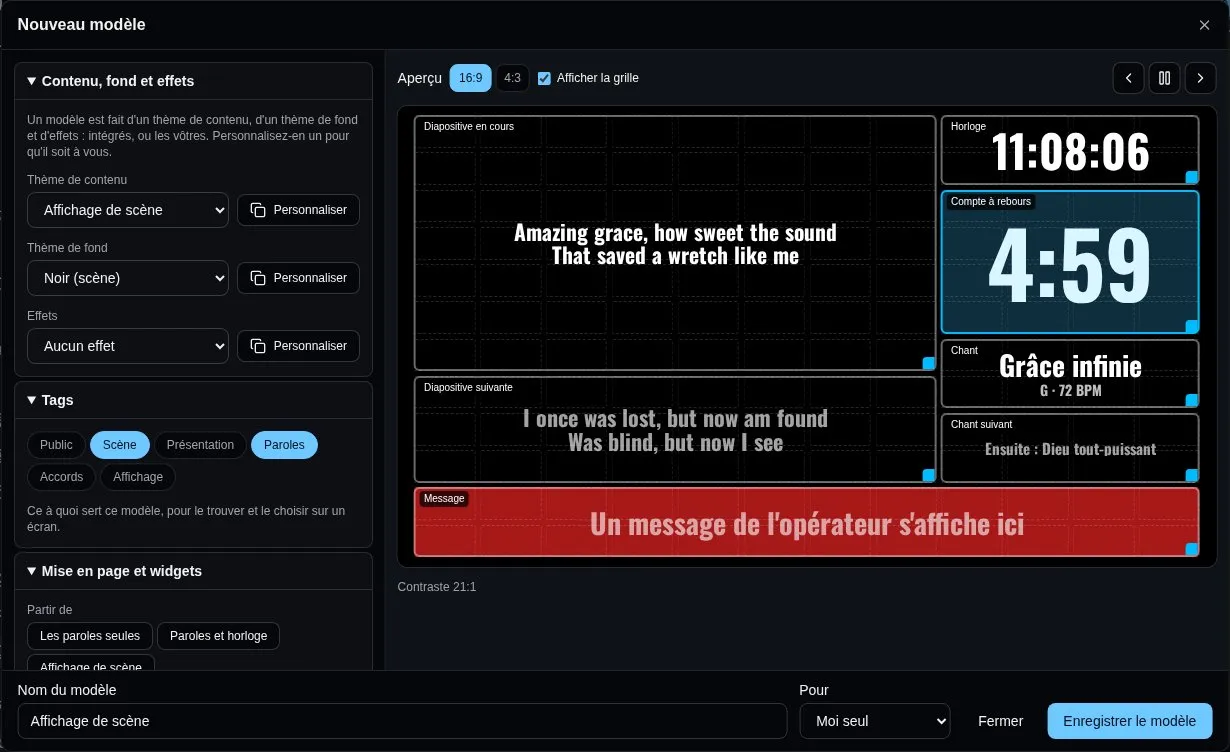
Chaque écran qui utilise le modèle affiche ses widgets, chacun dans ses cases. Les widgets que l’opérateur média pilote - ses comptes à rebours et ses messages - viennent de la liste présentée.
L’opérateur média
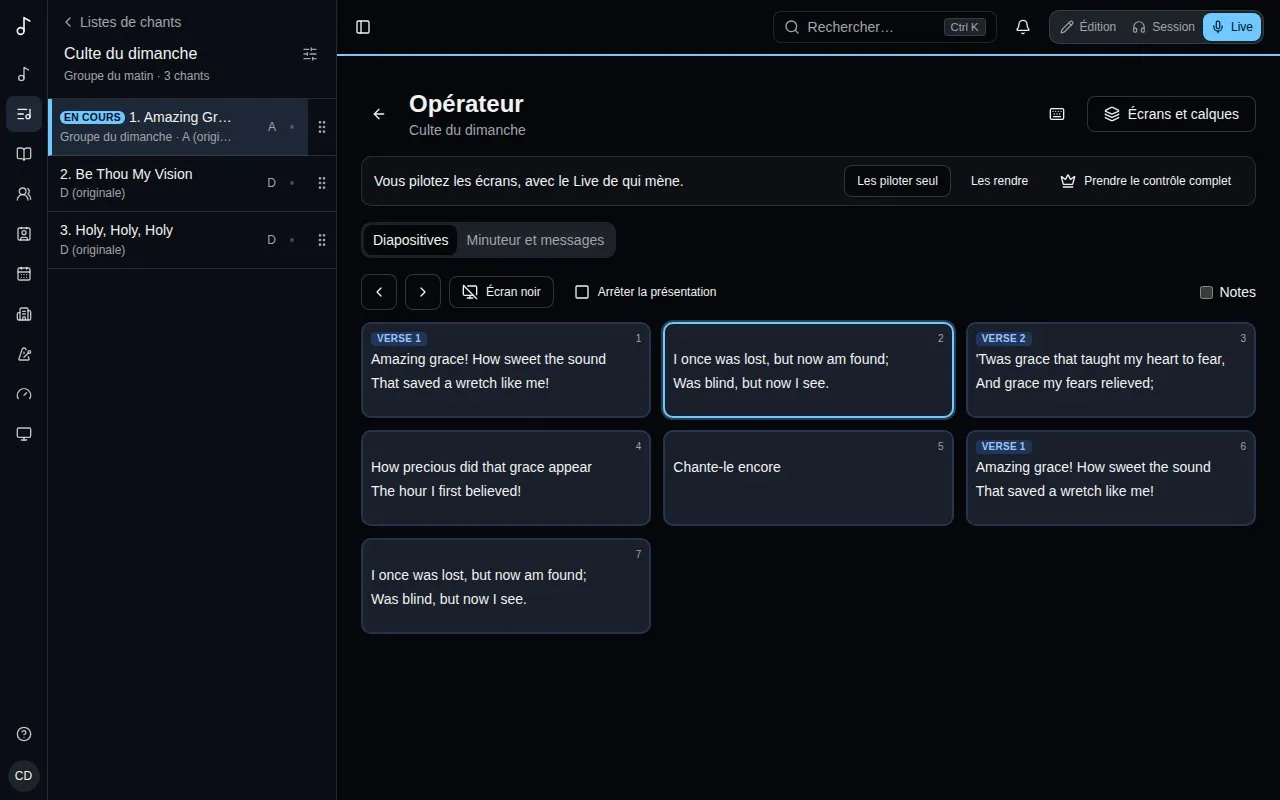
Section intitulée « L’opérateur média »Qui pilote les écrans pendant le culte - l’opérateur média - a sa propre vue : Vue opérateur, sur la page de la liste, ou dans le menu Synchro de Live (elle s’ouvre dans un nouvel onglet, pour que Live continue). C’est une page de Live : l’application passe en mode Live. Quiconque peut modifier la liste peut l’utiliser, qu’il mène la liste ou non ; elle ne joue ni le métronome ni les pistes.
Qui pilote les écrans
Section intitulée « Qui pilote les écrans »Par défaut, c’est le Live de qui mène la liste qui pilote les écrans. La barre en haut de la vue opérateur dit qui les pilote, et vous permet de les prendre :
- Prendre les écrans - vous envoyez des diapositives, le Live de qui mène aussi : le dernier qui bouge l’emporte.
- Les prendre seul - vous seul envoyez des diapositives. Dans Live, le panneau de présentation dit qui pilote les écrans, et ses commandes attendent que vous les rendiez (Les rendre).
- Partager avec Live et Les piloter seul passent de l’un à l’autre ; Les rendre redonne les écrans à qui mène.
- Prendre le contrôle complet vous fait aussi mener la liste : le métronome, les pistes et le chant que tout le monde suit, comme dans Live.
Si vous fermez la vue opérateur, les écrans reviennent à qui mène.
La liste et ses diapositives
Section intitulée « La liste et ses diapositives »La barre latérale montre les chants de la liste, comme dans Live. Celui qui est sur les écrans est marqué En cours, et ceux que les écrans ont dépassés sont cochés comme joués (Reprendre au début les efface). Choisissez-y un chant pour voir ses diapositives.
L’onglet Diapositives montre chaque diapositive de ce chant en vignette, colorée selon sa section (couplet, refrain, pont…). Une fois les écrans pris, une vignette envoie sa diapositive à tous les écrans ; les flèches (Diapositive suivante et retour) les font défiler, et Écran noir et Arrêter la présentation marchent comme dans Live.
Cochez Notes pour voir les notes du chant sous les diapositives où elles sont : Toutes les notes, ou seulement celles des personnes qui tiennent l’un des postes de l’équipe (Notes de : Média), pour les repères qui vous sont destinés.
Minuteur et messages
Section intitulée « Minuteur et messages »L’onglet Minuteur et messages :
- Sur les écrans - le chant et la diapositive que les écrans affichent, et s’ils sont au noir.
- Minuteur - ce qu’affichent les widgets Compte à rebours et Chronomètre quand leur temps est donné par L’opérateur média : choisissez une durée (1, 3, 5, 10, 15 ou 30 minutes, ou tapez-en une et Régler), ou Chronomètre ; puis Démarrer et Pause, Remettre à zéro, une minute de moins ou de plus (- et +), ou Effacer. Après zéro, un compte à rebours passe au rouge.
- Message à la scène - tapez-en un et Envoyer, ou choisissez-en un tout prêt (On conclut, Une minute, Chant suivant…). Il s’affiche dans le widget Message des écrans de la liste jusqu’à ce que vous l’effaciez (Effacer).
Un chant de la liste peut avoir son propre minuteur (Minuteur sur les écrans, sur la page de la liste) : un compte à rebours de cinq minutes pour une prise de parole, un chronomètre pour un chant. Quand le Live de qui mène arrive à ce chant, le minuteur démarre tout seul sur les écrans.
Écrans et calques
Section intitulée « Écrans et calques »Écrans et calques, en haut à droite, ouvre un panneau sur la droite, à côté des diapositives plutôt que par-dessus, comme le panneau Affichage. Sur un téléphone, il s’ouvre en bas. Les diapositives, la barre latérale et le clavier restent utilisables pendant qu’il est ouvert. Il montre les Écrans connectés qui affichent la liste, et les Calques qu’ils dessinent (voir Calques), du haut vers le bas : Masques, Superpositions, Contenu, Média et Entrée vidéo.
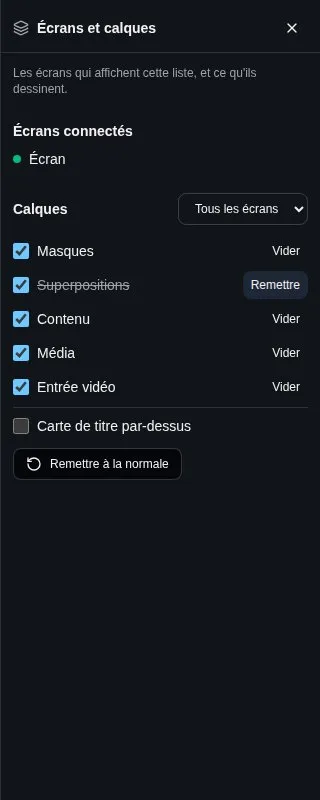
- Calques de - Tous les écrans, ou l’un des écrans connectés. Un changement pour un écran lui est propre (« ses propres calques » à côté de son nom) ; un changement pour tous les écrans l’atteint aussi. Comme tous les écrans le remet comme les autres.
- La case d’un calque l’affiche ou le masque. Sans Contenu, les écrans n’affichent que le fond (pour une vidéo ou un moment calme) pendant que les diapositives continuent d’avancer ; sans Média, les paroles s’affichent sur la couleur de base.
- Vider masque un calque jusqu’à la diapositive ou au chant suivant, comme dans d’autres logiciels de présentation ; il revient tout seul, ou avec Remettre.
- Carte de titre par-dessus - le nom de la liste et de l’équipe, par-dessus ce qu’affichent les écrans, avant le culte ou entre deux parties.
- Remettre à la normale réaffiche tous les calques, sur tous les écrans, sans la carte de titre.
Un calque qu’un écran écarte dans ses propres réglages reste masqué sur lui, quoi que dise le panneau.
Raccourcis clavier
Section intitulée « Raccourcis clavier »Le clavier pilote aussi les écrans, une fois que vous les avez pris. Le bouton clavier à côté de Écrans et calques liste les raccourcis :
| Touches | Effet |
|---|---|
| → ↓ Page suivante | Diapositive suivante, jusque dans le chant suivant après la dernière |
| ← ↑ Page précédente | Diapositive précédente, jusque dans le chant précédent |
| Entrée | Afficher le chant que vous regardez |
| Début, Fin | Première ou dernière diapositive du chant |
| B ou . | Écran noir, ou retour |
| S | Arrêter la présentation |
| W | Contenu affiché ou non (les paroles) |
| G | Média affiché ou non (le fond) |
| V | Entrée vidéo affichée ou non |
| O | Superpositions affichées ou non |
| M | Masques affichés ou non |
| Maj avec W, G, V, O ou M | Vider ce calque jusqu’à la diapositive suivante |
| T | Carte de titre affichée ou non |
| C | Calques remis à la normale |
Les touches des calques agissent sur tous les écrans.
Les raccourcis ne se déclenchent pas pendant que vous tapez un message. Un bouton qui a le focus garde sa propre touche Entrée.