

Administration
Relecteurs
Section intitulée « Relecteurs »Un relecteur - qui a un rôle qui permet de relire, comme le rôle intégré Reviewer (voir Rôles), ou un administrateur global - vérifie les chants proposés au catalogue global. La page Relecture liste ce qui attend. Pour chaque chant, vous pouvez :
- Approuver et publier, avec si vous voulez une mention de confiance affichée sur le chant global (« Texte officiel de l’éditeur »). Le chant lui-même passe au catalogue, au nom de la personne qui l’a proposé ; ses fichiers restent les siens ;
- Fusionner avec un chant semblable déjà dans le catalogue : le sien y est intégré - ses versions, fichiers et listes passent à ce chant, sa façon de le chanter devient sa version de celui-ci, et les détails qu’elle avait changés vous arrivent comme une proposition ;
- Demander des modifications, ou Refuser, avec une note pour la personne qui l’a proposé.
Vous ne pouvez pas relire vos propres propositions. Les administrateurs globaux peuvent aussi Publier maintenant leurs propres chants sans relecture.
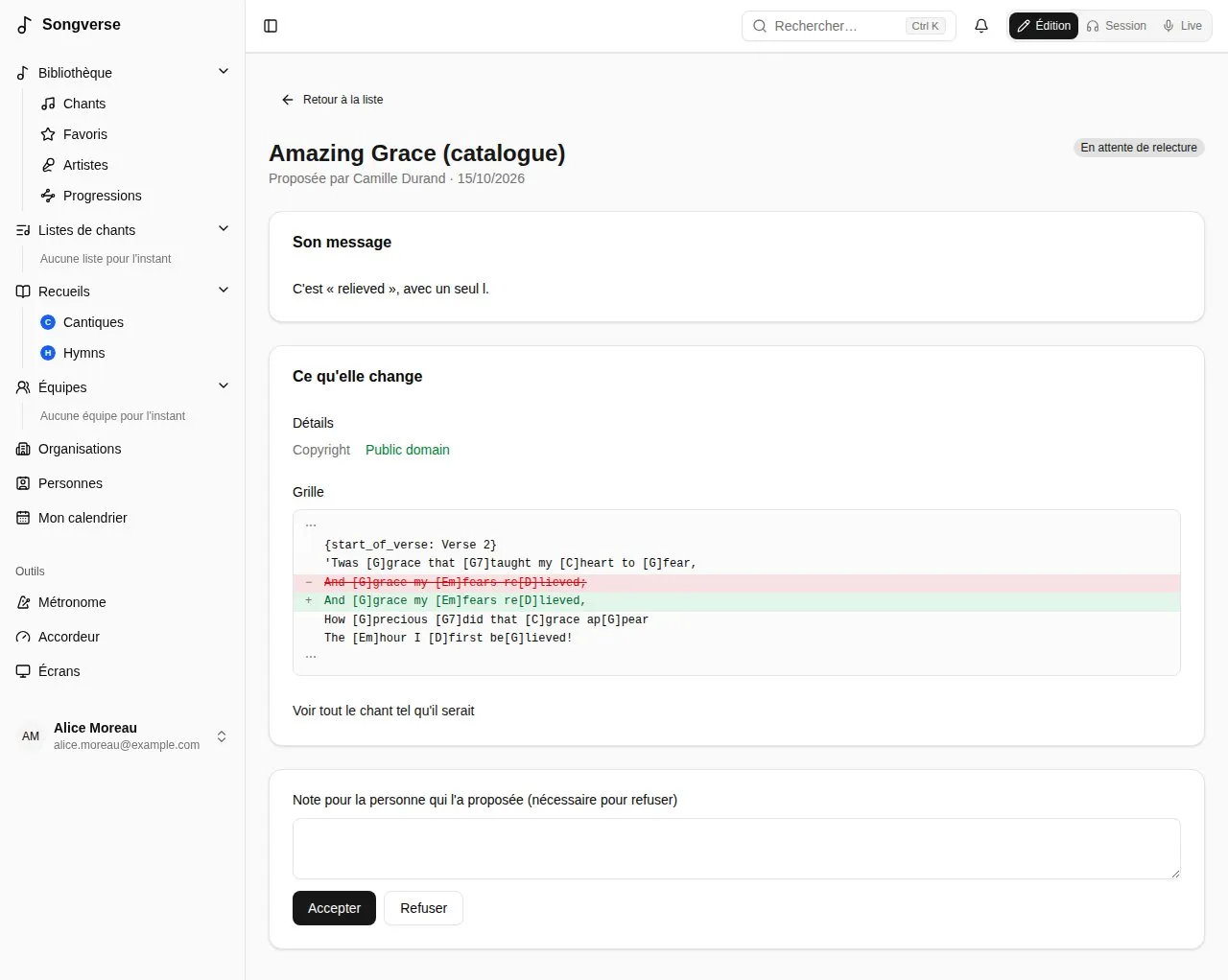
La page Relecture liste aussi les Modifications proposées pour les chants du catalogue (voir Proposer une modification). Chacune montre ce qu’elle change, depuis le chant tel qu’il était quand elle a été proposée ; Accepter l’enregistre dans le chant au nom de son auteur, Refuser demande une note. Si le chant a été modifié depuis au même endroit, elle dit où, et ne peut qu’être refusée.
Administrateurs globaux
Section intitulée « Administrateurs globaux »Les administrateurs globaux gèrent tout le serveur depuis Tableau de bord, dans la section Administration de la barre latérale (les relecteurs y trouvent Relecture).
Utilisateurs
Section intitulée « Utilisateurs »Tous les comptes, avec leur statut, leurs rôles (ceux de leurs équipes en contour), leurs chants et leur stockage. Pour chaque personne, vous pouvez :
- Rôles… - cocher les rôles qu’elle a (voir Rôles) ; ceux qu’elle tient de ses équipes sont listés dessous, à changer dans Équipes ;
- Bannir (la personne est déconnectée et ne peut plus se connecter jusqu’à la levée du bannissement ; son contenu reste) ;
- Supprimer l’utilisateur, en choisissant ce que devient ce qui lui appartient : le supprimer tout de suite, ou le garder pour un lien de transfert. Qui ouvre ce lien en étant connecté, avant qu’il n’expire, en devient propriétaire.
Sous la liste, Inscription et invitations indique qui peut créer un compte. Avec Seules les personnes invitées peuvent s’inscrire coché, une inscription est refusée, sauf pour une personne invitée ici ou arrivée par le lien d’invitation d’une équipe ou le lien de partage d’une liste de chants ; les comptes existants ne sont pas concernés. Le réglage indique d’où il vient - enregistré ici, la variable d’environnement SIGNUP_INVITE_ONLY ou la valeur par défaut (tout le monde peut s’inscrire) - et Utiliser la variable d’environnement retourne à la configuration du serveur. Les administrateurs initiaux (BOOTSTRAP_ADMIN_EMAILS) peuvent toujours s’inscrire.
Pour inviter quelqu’un, saisissez son adresse dans E-mail à inviter et choisissez Inviter : avec Lui envoyer le lien par e-mail coché, le lien lui est envoyé, et il est aussi affiché, pour l’envoyer autrement. Il ouvre une page où son adresse est déjà remplie, et fonctionne deux semaines, pour cette adresse. Les invitations sont listées En attente, Inscrit ou Expirée : Copier le lien copie le lien d’une invitation en attente, Renvoyer envoie un nouveau lien pour deux semaines de plus, et Retirer l’annule.
Authentification
Section intitulée « Authentification »Comment Songverse envoie ses e-mails (vérification, réinitialisation du mot de passe) via Resend, et si la connexion avec Google est proposée. Les réglages enregistrés ici prennent effet tout de suite ; Revenir aux variables d’environnement retourne à la configuration du serveur.
Il est facultatif : les équipes et les organisations peuvent avoir le leur. Les équipes et les organisations peuvent connecter leur propre serveur Songverse Sonic permet à leurs admins d’en connecter un sur leur page (voir Votre propre serveur de séparation) ; leurs chants y sont alors séparés par leurs membres, dans la limite qu’ils fixent, sans rôle. Aussi sur des adresses privées ou locales autorise les adresses du réseau de ce serveur (http://192.168.1.20:8000) ; sinon, une adresse doit être publique et commencer par https://. Connectés liste les serveurs connectés, à qui ils sont et combien de séparations chacun a faites.
Sécurité
Section intitulée « Sécurité »Comment l’API se protège. Limiter les requêtes plafonne le nombre de requêtes qu’elle accepte par minute : par utilisateur connecté, par adresse avant connexion, et un nombre plus serré pour les requêtes coûteuses (envois de fichiers, recherches de pochettes et d’artistes, adhésion par lien). Au-delà, la requête est refusée jusqu’à la fin de la minute et l’application affiche « Trop de requêtes, réessayez dans un instant ». Proxys devant l’API indique combien de proxys (un répartiteur de charge, Traefik…) la précèdent, pour qu’elle compte chaque visiteur par sa propre adresse plutôt que celle du proxy. Documentation de l’API décide qui peut lire /api/docs : tout le monde, ou seulement les administrateurs globaux. Content-Security-Policy indique aux navigateurs quels scripts, connexions et cadres les pages de Songverse peuvent utiliser, pour qu’un script glissé dans une page ne s’exécute pas : Appliquée (par défaut), Seulement signalée - rien n’est refusé, et ce qui l’aurait été va dans le journal du serveur web, pour essayer un changement d’abord - ou Désactivée. Chaque réglage indique d’où il vient - enregistré ici, une variable d’environnement ou la valeur par défaut - et Revenir aux variables d’environnement retourne à la configuration du serveur.
Collaboration
Section intitulée « Collaboration »Modification à plusieurs en direct permet aux personnes qui peuvent modifier un chant d’y écrire ensemble dans l’éditeur, chacun voyant ce que les autres tapent au fil de la frappe (voir Écrire à plusieurs). Elle est désactivée tant que vous ne l’activez pas ; désactivée, chacun modifie de son côté et est prévenu quand quelqu’un d’autre a enregistré. Elle vaut pour les chants ouverts après le changement. Le réglage indique d’où il vient - enregistré ici, la variable d’environnement LIVE_CO_EDITING ou la valeur par défaut - et Revenir aux variables d’environnement retourne à la configuration du serveur.
Chaque équipe, avec ses rôles, ses membres, ses chants et son espace de stockage : ce qui est sur les chants d’une équipe y compte, quel que soit qui l’a envoyé, et non pour la personne qui l’a envoyé. Rôles… donne des rôles à l’équipe : chacun s’applique à tous ses membres, et un palier de stockage fixe l’espace de l’équipe.
Organisations
Section intitulée « Organisations »Si le serveur a des organisations - une église, un club - qui regroupent des équipes pour planifier ensemble (voir Organisations). Sous Organisations sur ce serveur :
- Aucune : Songverse seul - par défaut ; personne ne voit d’organisations ;
- Une seule : toute personne qui se connecte en fait partie - Créer l’organisation (un Nom, et l’E-mail de son administrateur (facultatif) si ce n’est pas vous), une fois ;
- Plusieurs, chacune à part - les administrateurs globaux les créent sous Nouvelle organisation ; avec Tout le monde peut créer une organisation coché, tout le monde le peut, depuis Organisations dans la barre latérale.
La page indique d’où vient chaque réglage - enregistré ici, les variables d’environnement ORGANIZATION_MODE et ORGANIZATIONS_OPEN, ou la valeur par défaut - avec Enregistrer la configuration et Revenir aux variables d’environnement. Toutes les organisations les liste avec leurs équipes, membres et administrateurs ; Supprimer l’organisation laisse leurs équipes à part entière.
Sous le titre de la page, elle indique où se trouve Planiverse, quand il est déployé à côté de Songverse (une adresse réglée là où il est déployé, PLANIVERSE_URL), ou qu’il ne l’est pas.
Le seul endroit qui dit ce que chacun peut faire au-delà de ses chants et de ceux de ses équipes. Un rôle peut permettre de :
- Relire les propositions - la file du catalogue global (voir Relecteurs) ;
- Séparer des enregistrements en pistes, avec ses propres Séparations par personne sur 30 jours ou, laissé vide, celle de Séparation en pistes ;
- Importer des fichiers audio - des enregistrements et des pistes. Les personnes qui s’inscrivent ne l’ont pas, mais peuvent toujours enregistrer dans Songverse ; le rôle intégré Audio uploads le permet, et a été donné à tous ceux qui avaient un compte quand il est apparu ;
- Garder les originaux sans perte - un WAV, FLAC ou AIFF importé garde son original, en FLAC (un WAV à sa fréquence d’échantillonnage et sa résolution), à côté de la copie Opus qui est jouée ; sans cela, seule la copie Opus est gardée (voir Fichiers audio) ;
- Un palier de stockage - combien une personne peut stocker, ou l’espace d’une équipe.
Reviewer (relecteur), Stem separation (séparation en pistes) et Audio uploads (import audio) sont intégrés, avec ces noms, que vous pouvez changer : ils se modifient mais ne se suppriment pas. Nouveau rôle ajoute les vôtres, comme « Stockage 10 Go ». Donnez les rôles aux personnes dans Utilisateurs et aux équipes dans Équipes. On peut faire ce que permet l’un de ses rôles - les siens et ceux de ses équipes - et la plus grande limite l’emporte ; sans palier de stockage, les valeurs par défaut de Stockage s’appliquent. Les administrateurs globaux peuvent tout faire. Les changements s’appliquent tout de suite.
Instruments
Section intitulée « Instruments »Les instruments que chacun peut choisir comme ce qu’il joue (voir Rôles). Sous Ajoutés, ajoutez-en un qui manque à la liste avec son Nom et, s’il diffère, son nom En français (Ajouter l’instrument) ; Renommer le change, Retirer l’enlève, ainsi qu’à ceux qui l’avaient choisi. Déjà dans la liste montre ceux qui y sont d’office.
Notifications
Section intitulée « Notifications »Ce que Songverse dit aux gens en plus de la cloche dans l’application. Envoyer les notifications par e-mail reste désactivé tant que vous ne l’activez pas : les e-mails passent par le compte Resend réglé dans Authentification, comme le courrier du compte, et son offre gratuite limite les envois. Une fois activé, chacun choisit dans les réglages de son compte ce qu’il reçoit par e-mail ; un seul e-mail regroupe les notifications faites ensemble (un événement dont plusieurs dates ont changé), et une adresse non vérifiée n’en reçoit aucun. Notifications sur les appareils envoie les notifications sur les téléphones et ordinateurs par le service de notifications de leur navigateur (celui de Google, de Mozilla, d’Apple, de Microsoft - jamais ailleurs). Il faut une paire de clés VAPID : Générer des clés en crée une et la garde (la clé privée chiffrée, plus jamais affichée), ou collez la vôtre, avec un Contact (mailto: ou https:) que les services de notifications peuvent joindre. Générer de nouvelles clés plus tard oblige chacun à réactiver ses appareils. Une fois enregistrée, la clé privée n’est plus jamais renvoyée : son champ reste vide et indique Enregistrée et masquée. Le refus d’un service de notifications s’affiche sur l’appareil de la personne, et un test qui n’atteint aucun appareil échoue dans les tâches de fond de Maintenance du serveur, avec la raison ; de même pour un Worker qui ne peut pas déchiffrer la clé enregistrée (une autre SETTINGS_ENCRYPTION_KEY). Chaque réglage indique d’où il vient, et Revenir aux variables d’environnement retourne à la configuration du serveur.
Stockage
Section intitulée « Stockage »Où sont gardés les fichiers envoyés (un stockage objet comme Cloudflare R2, ou le disque local pour le développement), l’espace utilisé, le plus gros fichier de chaque type (Taille maximale des fichiers : PDF, ChordPro, MusicXML, ABC, Texte, Image, Audio, Autre - 25 Mo, audio 50 Mo, sauf réglage ici, jusqu’à 500 Mo, car un envoi est gardé dans la mémoire du serveur jusqu’à son stockage ; Rétablir revient à la valeur par défaut ; les administrateurs globaux n’y sont pas tenus, seulement aux 500 Mo), et les limites de stockage par défaut : Limite par défaut par utilisateur (Mo) et Limite par défaut de l’espace d’une équipe (Mo), pour qui n’a pas de palier de stockage (voir Rôles). Ce qui est sur les chants d’une équipe compte dans l’espace de l’équipe ; le reste de ce qu’on envoie, dans sa propre limite. Les administrateurs globaux n’ont pas de limite.
Séparation en pistes
Section intitulée « Séparation en pistes »Le serveur de ce Songverse pour séparer les enregistrements en pistes (un serveur Songverse Sonic, voir Séparer un enregistrement en pistes) : son Adresse de l’API et sa Clé d’API (laisser la clé vide pour garder l’actuelle), le Modèle de la passe rapide (htdemucs ; demander 6 pistes utilise htdemucs_6s), Puis une passe plus fine et son modèle (htdemucs_ft), qui remplace les pistes rapides quand le serveur a le temps (pas pour 6 pistes : htdemucs_ft sépare en 4), et les Séparations par personne sur 30 jours (vide : pas de limite). Tester la connexion vérifie l’adresse et la clé et liste les modèles du serveur. Le serveur doit pouvoir joindre l’API en retour pour dire quand les pistes sont prêtes ; sinon Songverse vérifie toutes les 2 minutes.
Qui peut l’utiliser : qui a un rôle qui le permet - le rôle intégré Stem separation, ou l’un des vôtres - donné à la personne ou à son équipe (voir Rôles) ; elle peut séparer les enregistrements des chants qu’elle peut modifier et de ceux de son équipe. Les administrateurs globaux le peuvent toujours. Revenir aux variables d’environnement retourne à la configuration du serveur.
Catalogues
Section intitulée « Catalogues »Gère les catalogues de recueils publiés (voir Recueils) : en ajouter, modifier leurs entrées dans un tableau, les importer ou les exporter en CSV ou JSON.
D’où viennent les traductions de la Bible. YouVersion garde l’App Key de la Platform API de YouVersion : enregistrez une application sur platform.youversion.com ; les versions utilisables sont celles que YouVersion accorde à cette application. Saisissez-la comme App Key - gardée chiffrée et plus jamais affichée ; laissez-la vide pour garder l’actuelle. Sans clé (ici ou dans la variable d’environnement YOUVERSION_APP_KEY), YouVersion n’est pas interrogé et rien ne s’en affiche. Tester la connexion liste les versions anglaises de la clé ; Revenir aux variables d’environnement revient à YOUVERSION_APP_KEY, ou à aucun YouVersion sans elle.
Essayer un passage en lit un avec la clé : Chercher les versions d’une langue (un code comme fr ou en), choisissez une Version, écrivez un Passage comme on l’écrit (« Jean 3.16-18 », « John 3:16 »), puis Lire. La mention de copyright de chaque version s’affiche sous son texte, et une version qui n’en a pas n’est pas utilisée. La licence d’une version dit si son texte peut être enregistré, utilisé hors ligne ou montré sur les écrans ; tant qu’elles ne sont pas lues, Songverse redemande le texte à YouVersion à chaque fois et n’en garde rien.
Maintenance du serveur
Section intitulée « Maintenance du serveur »La page Métadonnées a deux tâches de maintenance : Vérifier compare les migrations de la base de données présentes sur le serveur avec celles appliquées, et Exécuter le script de départ réapplique les données intégrées (catégories d’étiquettes, étiquettes, accordages). On peut le relancer sans risque.
Tâches de fond montre si le Worker - le processus serveur qui fait le travail lent en arrière-plan (trouver illustrations et artistes, les imports de recueils, les prises enregistrées, le nettoyage horaire des transferts expirés) - tourne, combien de tâches attendent dans chaque file ou ont échoué, et le résultat des dernières, actualisés toutes les quelques secondes. Les recherches en lot de l’administrateur ont leur propre file : les recherches d’un nouveau chant n’attendent jamais derrière. Il signale aussi un Worker sans SETTINGS_ENCRYPTION_KEY, ou pas celle de l’API : il ne peut alors pas utiliser les secrets enregistrés ici (clés des sources, stockage). Il indique quel ffmpeg a le Worker, qui convertit les prises enregistrées en Opus (voir Enregistrer une piste) ; sans lui, les prises restent telles qu’enregistrées (WAV), environ huit fois plus lourdes. Planifiées liste les tâches qui se lancent d’elles-mêmes - Listes des dates des calendriers d’équipe toutes les 6 heures, Rappels du calendrier toutes les heures, Suppression des anciennes notifications (lues après 90 jours, non lues après un an) tous les jours - avec Lancer maintenant pour chacune. Sections reprises parcourt tous les chants à la recherche de sections écrites à nouveau (voir Sections reprises) : Compter dit combien de chants en ont, de chaque sorte, sans rien changer ; Lier les identiques et transposées les lie dans tous les chants (chacune gardée dans l’historique de son chant), en laissant celles qui ont des accords ou des lignes à elles aux éditeurs du chant. Tâches en échec liste les tâches qui ont échoué, avec la raison ; Effacer les tâches en échec vide cette liste, dans toutes les files. Aucun Worker ne tourne signifie que les tâches attendent : voir Deploy.md dans le dépôt pour en installer un, ou laisser l’API les exécuter elle-même (JOBS_IN_API).
Sources de métadonnées liste où chercher les chants et les artistes - MusicBrainz, Apple Music, Deezer et Spotify - dans l’ordre où elles sont interrogées. Déplacez-en une avec les flèches, et cochez ce que chacune fournit, parmi ce qu’elle sait faire : Infos du chant (la Détection automatique d’un chant, voir La bibliothèque), Illustrations d’album (l’image d’un chant), Photos d’artistes et Biographies d’artistes (celles de MusicBrainz viennent de Wikipédia, via Wikidata). (demande une clé) à côté signifie qu’elle est cochée mais ne peut être interrogée tant que ses réglages n’ont pas de clé. Les résultats de la détection automatique les plus proches du titre et de l’artiste viennent en premier, puis la première sortie du chant, et cet ordre départage le reste ; l’illustration d’un nouveau chant et la photo d’un artiste viennent de la première source ici, parmi celles cochées, qui en a une. Enregistrer la configuration garde la liste ; Revenir aux variables d’environnement revient à METADATA_PROVIDERS (celles listées, dans l’ordre, pour tout ce qu’elles savent faire, comme musicbrainz,deezer), ou aux quatre dans cet ordre sans elle.
Les Réglages de chaque source s’ouvrent en dessous :
-
MusicBrainz : le Contact envoyé à MusicBrainz avec chaque requête, comme il le demande - une adresse web ou e-mail (sinon
MUSICBRAINZ_CONTACT). -
Apple Music : la Boutique Apple Music (pays) interrogée - deux lettres, comme us ou fr - et, en option, la clé MusicKit de l’API Apple Music. Sans clé, Apple Music est interrogé via iTunes Search, qui n’en demande pas. Avec une clé, via l’API Apple Music : les mêmes chants, avec leur ISRC, leurs auteurs et les photos d’artistes. Créez une clé MusicKit dans votre compte Apple Developer (Certificates, Identifiers & Profiles > Keys), puis saisissez son Team ID, son Key ID et sa Clé privée (.p8) - tout le fichier, lignes BEGIN et END comprises. La clé privée est gardée chiffrée et n’est plus jamais affichée : laissez-la vide pour garder l’actuelle. En attendant une clé, Adresse de jetons développeur (sans clé) peut recevoir une adresse qui répond par un jeton développeur (
{"token": "eyJ…"}, ouAPPLE_MUSIC_TOKEN_URL) ; chaque jeton est gardé jusqu’à son expiration. Ses jetons sont signés par qui gère cette adresse, pas par votre compte Apple : ils peuvent cesser de fonctionner à tout moment - une clé, une fois enregistrée, est utilisée à la place. Tester la connexion fait une recherche avec la clé ou le jeton. Revenir aux variables d’environnement efface les deux et revient àAPPLE_MUSIC_TEAM_ID,APPLE_MUSIC_KEY_IDetAPPLE_MUSIC_PRIVATE_KEY(ouAPPLE_MUSIC_TOKEN_URL), ou à iTunes Search sans elles. -
Deezer ne demande pas de clé.
-
Spotify demande une application : créez-en une sur Spotify for Developers (developer.spotify.com > Dashboard > Create app, avec la Web API) et saisissez son Client ID et son Client secret - gardé chiffré et plus jamais affiché ; laissez-le vide pour garder l’actuel - et le Marché (pays) interrogé (sinon
SPOTIFY_MARKET, sinon le pays Apple Music). Personne ne se connecte à Spotify : Songverse interroge en tant qu’application. Ses résultats apportent le lien Spotify du chant et son ISRC. Tester la connexion fait une recherche ; Revenir aux variables d’environnement revient àSPOTIFY_CLIENT_IDetSPOTIFY_CLIENT_SECRET, ou à ne pas interroger Spotify sans elles.
YouTube garde la clé de la YouTube Data API, qui permet de chercher le lien YouTube d’un chant depuis son onglet Liens (YouTube n’est pas interrogé pour les infos du chant). Créez une clé dans la console Google Cloud (API et services > Identifiants > Créer des identifiants > Clé API, avec la YouTube Data API v3 activée) et saisissez-la comme Clé API - gardée chiffrée et plus jamais affichée ; laissez-la vide pour garder l’actuelle. Chaque recherche utilise 100 des 10 000 unités gratuites par jour de la clé : environ 100 recherches par jour. Tester la connexion fait une recherche ; Revenir aux variables d’environnement revient à YOUTUBE_API_KEY, ou à aucune recherche YouTube sans elle.
Illustrations des chants active ou non l’illustration des chants (Trouver les illustrations des chants) : trouvée toute seule pour un nouveau chant, depuis les sources cochées pour Illustrations d’album. Enregistrer la configuration le garde ; Revenir aux réglages par défaut revient à activé. Trouver les illustrations des chants qui n’en ont pas en cherche jusqu’à 50 à la fois, les plus récents d’abord, en arrière-plan : son résultat apparaît dans Tâches de fond. Un chant sans résultat n’est pas réessayé ; un chant dont la recherche a échoué (une source en panne ou qui refuse) l’est, la fois suivante. Voir Illustration.
Photos et biographies des artistes les active ou non (Chercher les photos et biographies des artistes) : une photo depuis les sources cochées pour Photos d’artistes, et une courte biographie de Wikipédia, trouvée via MusicBrainz et Wikidata, en anglais et en français. Enregistrer la configuration le garde ; Revenir aux variables d’environnement revient à ARTIST_LOOKUPS (off les désactive), ou activé sans elle. Chercher les artistes pas encore cherchés en cherche jusqu’à 25 à la fois, les plus récemment crédités d’abord, en arrière-plan : son résultat apparaît dans Tâches de fond. Un artiste dont la recherche a échoué est réessayé la fois suivante. Voir Artistes.